
いつも弊社製品をご利用いただきありがとうございます。
この度、bit part shop とサポートサイトを統合した「bit part products」を公開しました。
bit part products では商品のご購入とライセンスの管理、ドキュメントの閲覧が可能となります。
旧ライセンスに対してサポートライセンスを購入する手順
bit part products サイトでは、旧 bit part shop や MTP、3rdForcus経由で購入したライセンスと、現在の新しいライセンス管理システムの2つが存在しています。旧ライセンスに対してサポートライセンスを新たに紐づけたい場合、まず旧ライセンスを新しいシステムのライセンスに「変換」する必要があります。ここでは、その手順をステップバイステップで説明します。
前提
- bit part products サイトのアカウントを持っていること(旧サポートサイト
support.bit-part.netのアカウントがそのままご利用になれます)
ステップ 1:旧ライセンス管理ページを開く
bit part products サイトにログインした状態で、「ライセンス管理」ページを開きます。ページの下部に「以前のシステムで購入したライセンスは旧ライセンス管理で確認できます。」というリンクがありますので、そちらをクリックしてください。直接アクセスする場合は以下の URL です。
ステップ 2:購入履歴を確認する
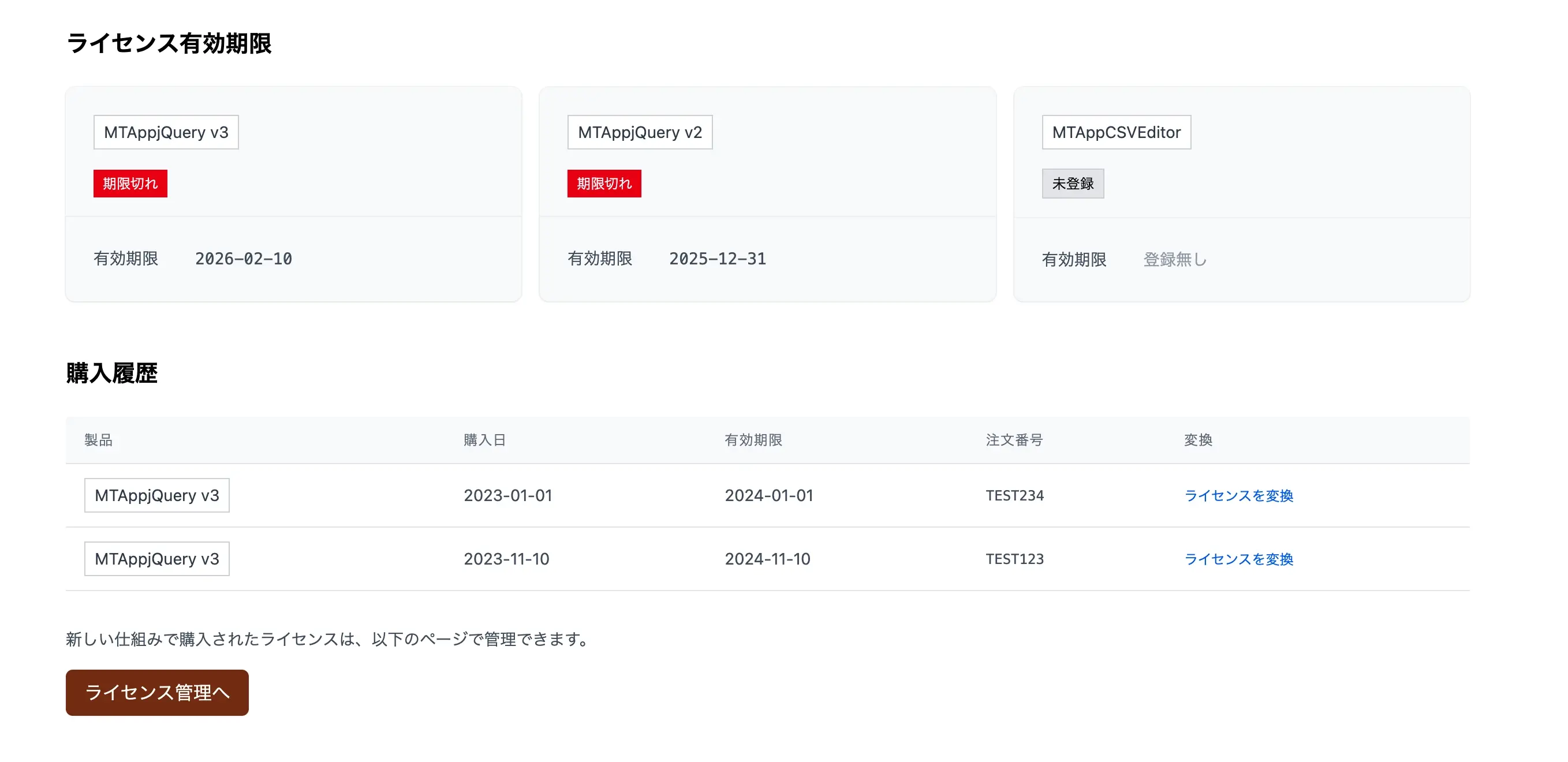
旧ライセンス管理ページには、以下の2つのセクションが表示されます。
- ライセンス有効期限 ー MTAppjQuery v3、MTAppjQuery v2、MTAppCSVEditor の各製品の有効期限
- 購入履歴 ー 過去の購入一覧(製品名、購入日、有効期限、注文番号)
購入履歴のテーブルの右端に「ライセンスを変換」というリンクがあります。変換したいライセンスのリンクをクリックしてください(すでに変換済みのライセンスはこの一覧には表示されません)。なお、注文番号に「BBB(サポート AAA)」と入っているものは AAA のサポートライセンスです。元となる AAA が注文番号に入っているものが元ライセンスになりますので、そちらを変換してください、
ステップ 3:変換を実行する
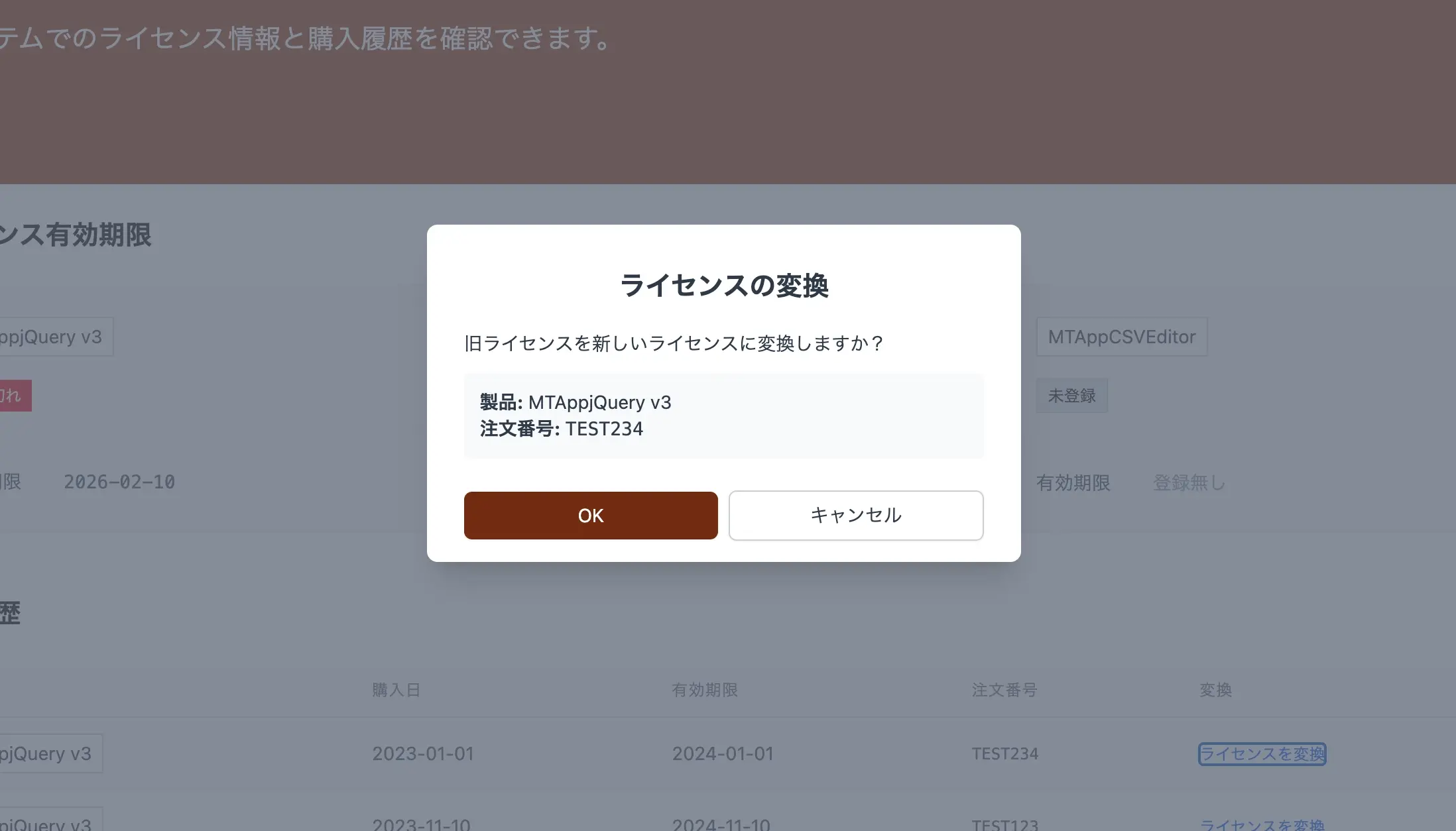
「ライセンスを変換」をクリックすると、確認のモーダルが表示されます。
- 製品名(例:MTAppjQuery v3)
- 注文番号
が表示されますので、内容を確認して「OK」ボタンをクリックします。
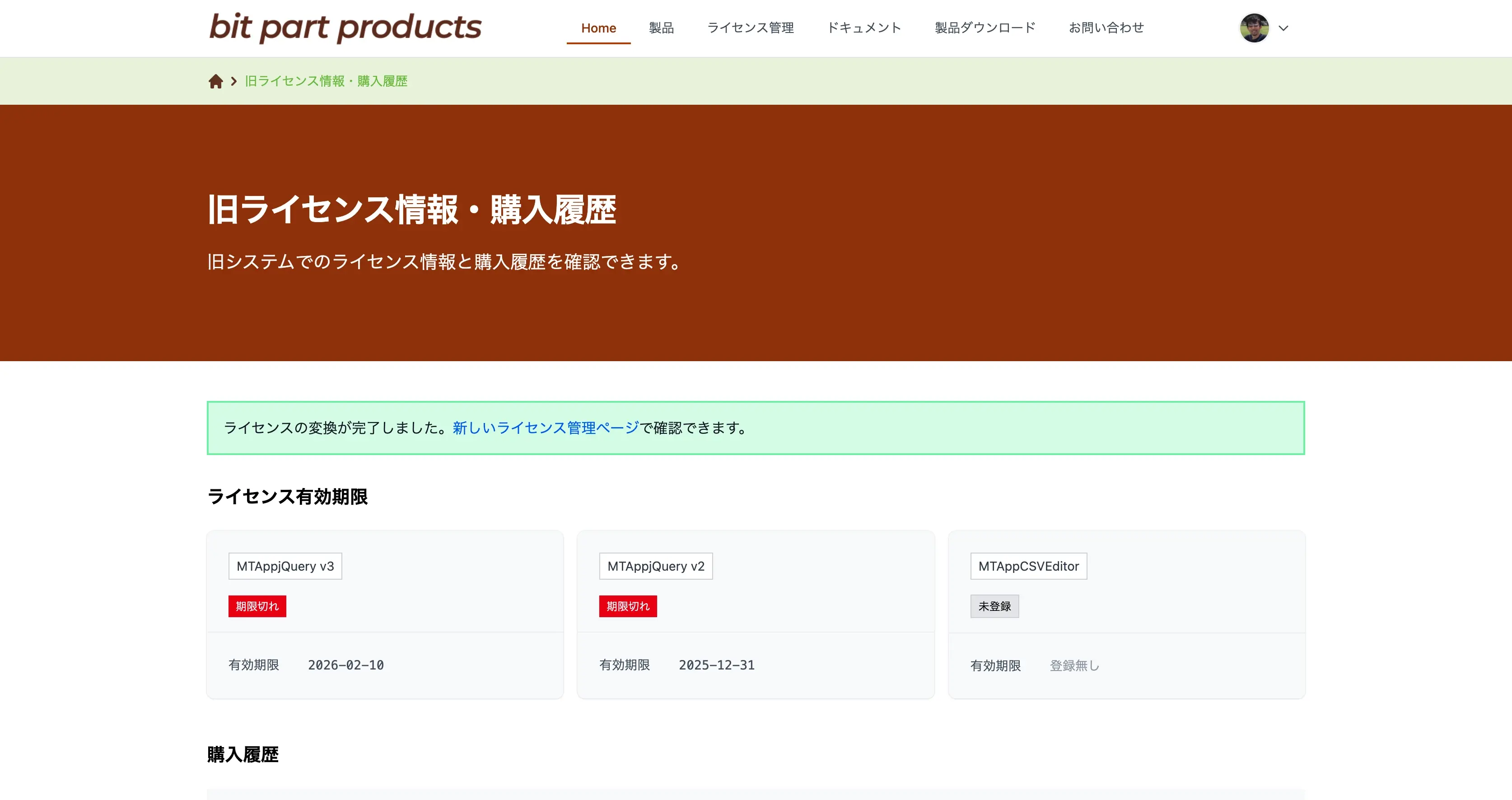
変換が完了すると、ページ上部に「ライセンスの変換が完了しました。」という緑色のメッセージが表示されます。
ステップ 4:新しいライセンス管理ページで確認する
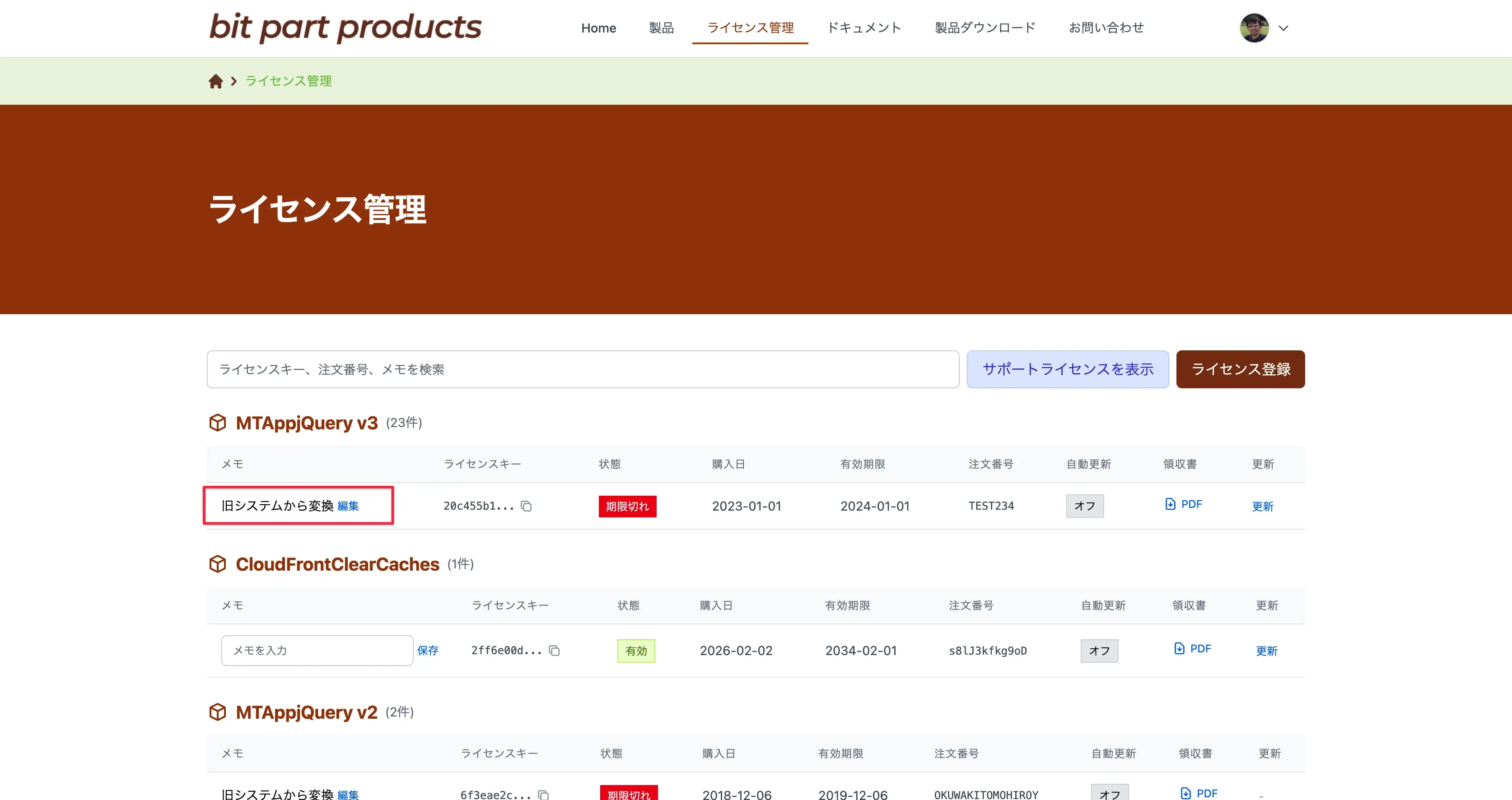
変換完了メッセージ内の「新しいライセンス管理ページ」リンクをクリックするか、グローバルメニューの「ライセンス管理」にアクセスします。変換されたライセンスが製品ごとにテーブルで表示されているはずです。メモ欄には「旧システムから変換」と記載されています。
ステップ 5:サポートライセンスを購入する
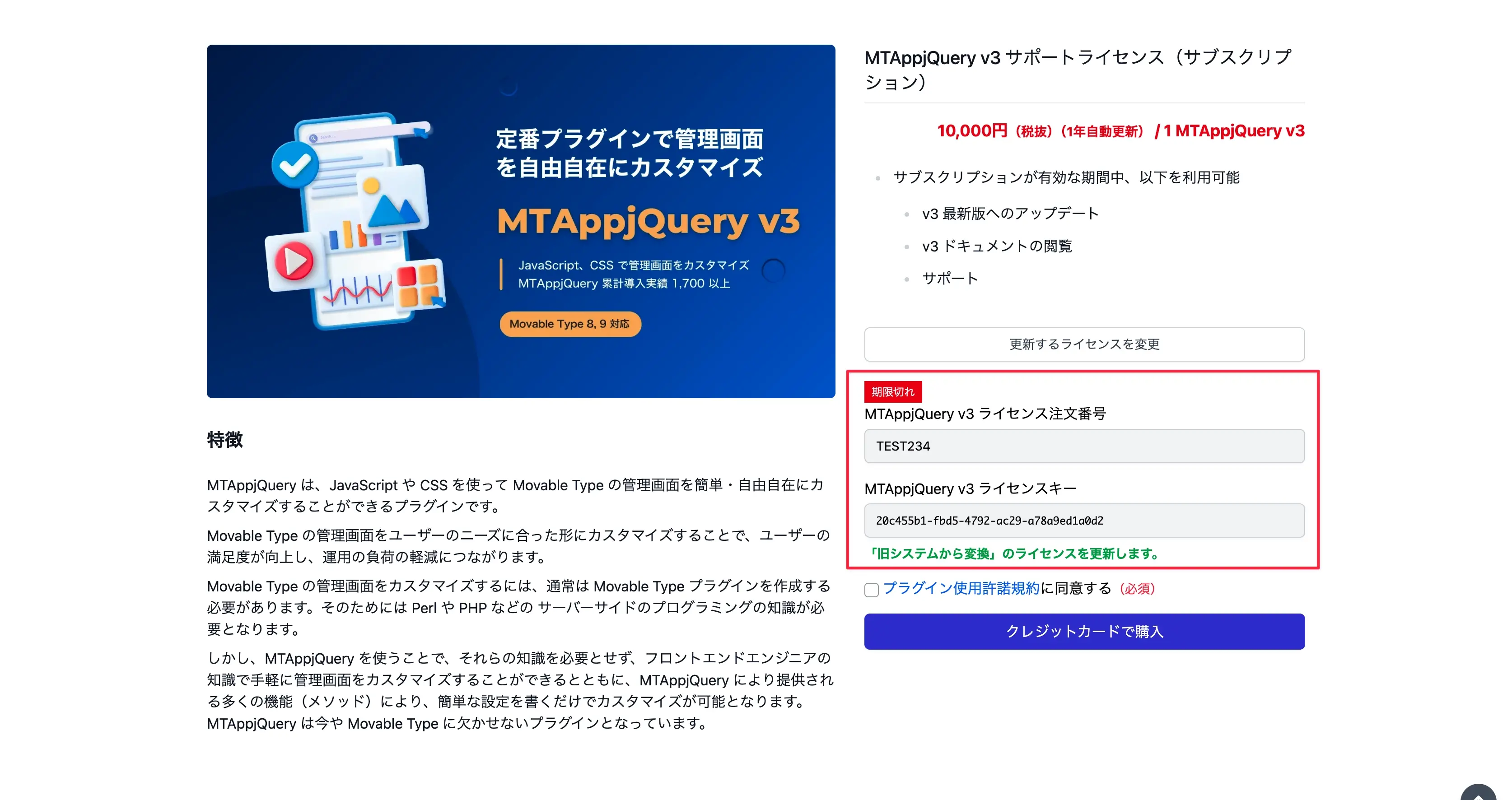
新しいライセンス管理ページで、変換したライセンスの行の右端にある「更新」リンクをクリックします。モーダルが開き、そのライセンスを更新できるサポートライセンス商品の一覧が表示されます。
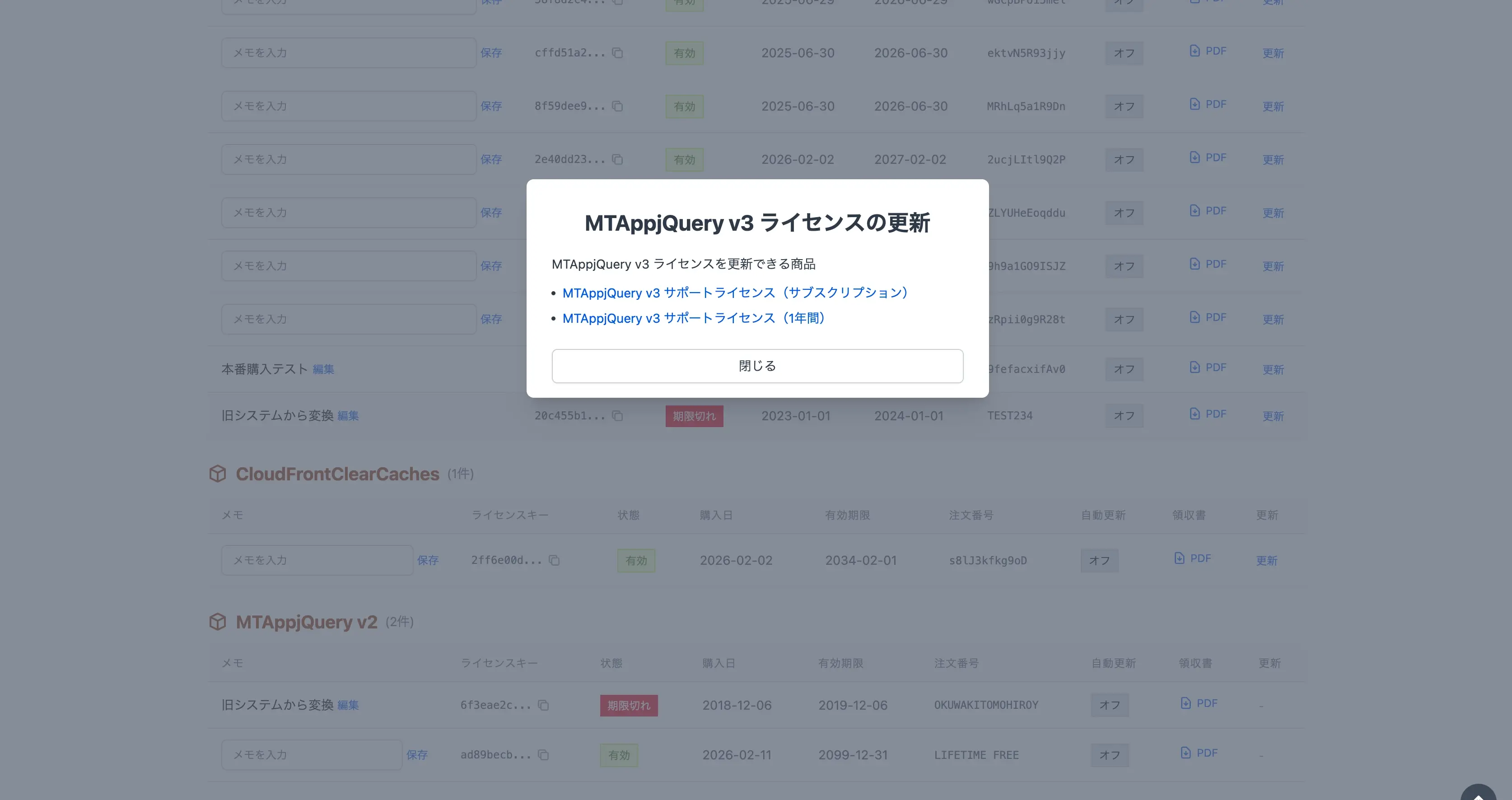
購入したいサポートライセンスをクリックすると、商品ページに遷移します。商品ページでは、更新対象のライセンスがすでに紐づいた状態になっています。そのまま購入手続きを進めてください。
ステップ 6:購入完了後の確認
サポートライセンスの購入が完了すると、ライセンス管理ページでメインライセンスの下にサポートライセンスが表示されるようになります。サポートライセンスは初期状態では非表示になっていますので、「サポートライセンスを表示」ボタンをクリックすると、水色の背景で「└ サポート」と表示されているサポートライセンスを確認できます。
まとめ
手順をまとめると、以下の流れになります。
- 旧ライセンス管理ページで旧ライセンスを「変換」する
- 新しいライセンス管理ページで変換されたライセンスを確認する
- 「更新」からサポートライセンスを購入する
旧ライセンスのままではサポートライセンスの紐づけができないため、まず変換を行うというのがポイントです。変換自体はボタンひとつで完了しますので、特に難しい操作はありません。ご不明な点がありましたら、support@bit-part.net までお気軽にお問い合わせください。